Arduino初探
時間:2018-09-26 來源:未知
Arduino初探
時間:2018-09-26 來源:未知
Arduino這個詞,很多學電子專業的童鞋可能都聽說過。有人說它是一塊開發板,有人說是一個平臺,有人說是開源軟件,有人說是開發環境,還有人說是一門編程語言,各種說法,各種理解。那它究竟是什么呢?
對于這個問題,不說沒用過的人,哪怕是很多正在使用Arduino的人也許都說不太明白。比較準確的說法是Arduino是一種開源的電子平臺,該平臺基于很容易使用的硬件和軟件,其目的是為任何想做交互式應用的人提供幫助。
因為Arduino的開源特性,又便宜、簡單易懂,所以一經推出,就迅速發展,很快在各個流行起來。幾乎任何人,即便完全不懂電腦編程,利用它也能很快做出炫酷有趣的東西。
Arduino這個詞不是英語,而是意大利語,因為這個項目是在意大利誕生的。Arduino在意大利語中是一個男性名字,發音有點像“阿爾杜伊諾”,意思是“強壯的朋友”。 這個名字據說來源于項目創始人Massimo Banzi喜歡去的一家酒吧的名字di Re Arduino。
前面說了一堆,其實我個人認為,對一個初學者來說,完全可以先不管它是啥,弄一塊Arduino的板子,盡快做出點東西看到效果再說。然后再一邊學習一邊去搞清楚它是啥,可能理解會更好一些。
下面我們就來說說如何用Arduino來開發。
第一步:必須先要有一塊Arduino的板子。
具體辦法隨意:買也行,淘也行,借也行,租也行,甚至你運氣好,走大街上撿到一塊也行。總而言之,弄到一塊板子,比如,它可能長這個樣子:
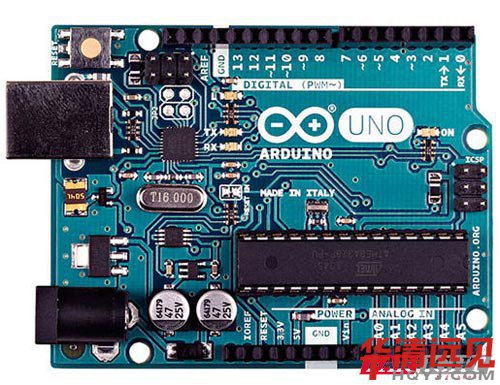
Arduino的板子有很多版本,官方的非官方的都有,誰讓它是開源的呢。一般開發環境都可以自動識別到對應的板子,所以就算你不知道是什么版本也沒有關系,基本上是接上線就能用。
有了板子自然要有電,沒電再好的板子也沒法用。Arduino的板子可以通過三種方式供電:外部直流電源、電池、以及USB接口供電。這個沒什么好說的,根據需要選擇就好。
還有一個必須的東西就是一根USB連接線。它既可以用來供電,又可以用來燒寫程序,非常方便。
第二步:準備一個開發環境,也就是我們通常所說的IDE環境。
這個可以去官網下載,當然,如果連不上,也有很多網站提供了。這里給大家一個百度網盤的鏈接://pan.baidu.com/s/1gewqV2j。下載可以是安裝包,也可以是壓縮包。安裝包需要安裝,壓縮包直接解壓就可以使用,看個人愛好,想用哪種用哪種。
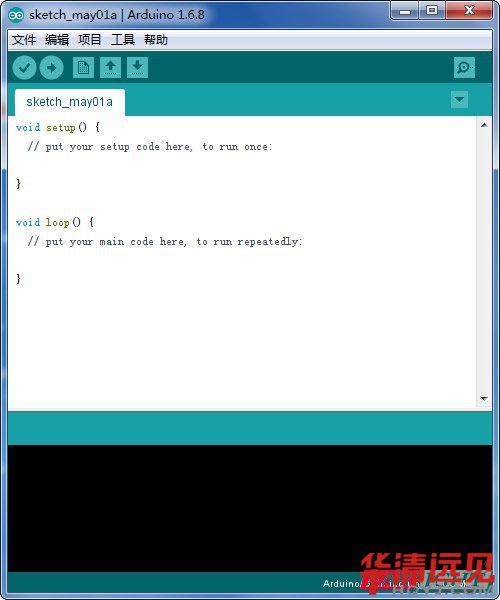
安裝或者解壓好了之后,可以直接打開,像下圖這樣,界面很簡潔。菜單也不多,意思都很清晰,就不一一解釋了,用到的時候再詳細說。
有了IDE之后還需要安裝驅動,使得板子和電腦之間能正常通訊。具體方法跟我們平時安裝驅動差不多,用USB線將板子和電腦連接之后,設備管理器中會出現未知設備,右鍵點擊,然后選擇安裝驅動,選擇驅動文件路徑的時候要注意選擇IDE里的drivers目錄。
第三步:編寫程序。
從剛才的IDE界面我們就能看出來,新建一個文件后IDE自動在里面添加了兩個函數,一個叫setup(),一個叫loop()。這兩個函數就是Arduino程序的基本框架。Setup用來做初始化,只運行一次。loop是一個循環,控制程序的效果,loop里面的程序會重復執行。
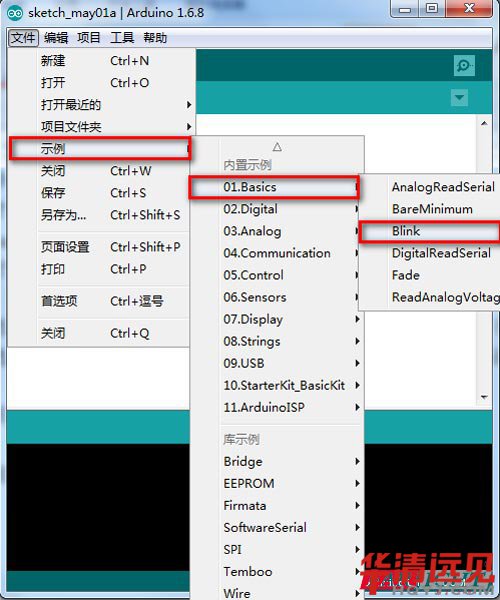
具體怎么做呢,我們用一個例子來說明。Arduino IDE中包含了很多現成的例子,我們可以直接選用。這里我們用一個簡單的blink程序,實現LED燈閃爍的效果。
在文件菜單中,選擇示例--->01.Basics--->Blink,如下圖所示,可以打開示例程序Blink。
它的代碼非常簡單,粘貼如下:
// the setup function runs once when you press reset or power the board
void setup() {
// initialize digital pin 13 as an output.
pinMode(13, OUTPUT);
}
// the loop function runs over and over again forever
void loop() {
digitalWrite(13, HIGH); // turn the LED on (HIGH is the voltage level)
delay(1000); // wait for a second
digitalWrite(13, LOW); // turn the LED off by making the voltage LOW
delay(1000); // wait for a second
}
這個程序里已經寫好了注釋,不過是英文的。簡單解釋一下,setup中就一句用來設置13管腳為輸出,這里的13管腳連接著LED燈。Loop循環中先把13管腳設置成高電平,即點亮LED,然后延時1000毫秒;再設置13管腳為低電平,即熄滅LED,然后延時1000毫秒,如此反復,就實現了閃爍的效果。
第四步:上傳運行
程序寫好了我們就可以上傳運行了。這個非常簡單,直接選擇菜單:項目--->上傳就行了,快捷鍵 Ctrl+U;或者點擊菜單下面那個向右的箭頭的圖標。此時我們就能看到板子上LED閃爍的效果啦。
至此,我們的第一個Arduino程序運行成功,是不是很簡單?